
パラメーター
Resolumeではパラメーターですべてを制御しています。パラメーターには様々なシェイプおよびサイズがあります。
スライダー
何より重要なのはスライダーです。スライダーを使用して、特定の値を設定します。

たとえば、クリップのスケールはスライダーです。 スライダーは、スライダーエリアをクリックし、左右にドラッグして値を調節して使用します。
パラメーターを任意の値に設定するには、数値をクリックし、新規値を打ち込んでリターンキーを押します。
 ヒント! スライダーをドラッグすると 「Dingetje」がポップアップします。 「Dingetje」とはオランダ語で "例のもの" という意味で、数値を素早く入力でき、大変便利です。また、「Dingetje」の左右の矢印をクリックすると、 数値を一定の量ごとに増減できます。
私たちは、このUIエレメントのことをオフィスでもコード内でも、実際に「Dingetje」と呼んでいます。
数値を入力しながら計算を実行することも可能です。例えばクリップのX位置を設定する場合、1920を正確に三分するには、シンプルに"1920 / 3"とタイプします。するとResolume側で計算してくれます。
計算機を使わずに正解の640を導き出せるのは、きっと長年VJをしている方でしょう。

スライダーのいくつかはコンパウンド・スライダーで、さらにスライダーを展開できるようになっています。 例えばローテーションスライダーは、デフォルトではセンターでイメージを回転しますが、Rotation X、 Y および Zに拡張でき、3D空間のあらゆる軸による回転が可能になります。
スライダーをデフォルト値に戻すには、シンプルにスライダーまたはパラメーター名の上で右クリックします。
トグルボタン
 トグルは何かをオン/オフする際に使用します。 レイヤーの大きな"B"および"S"ボタンがトグルです。両コントロールは、レイヤーの視認性を制御します。 "B"は'バイパス(Bypass)'または'ブラインド(Blind)'を意味し、レイヤーをオフにします。 "S"は'ソロ(Solo)'を意味し、他の全レイヤーをオフにします。

各エフェクトに個別のバイパストグルがあります。
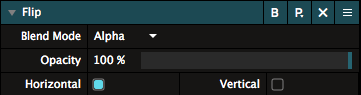
トグルには、小さなボックスに印を付けるタイプのものもあります。例えば、フリップエフェクトには"Horizontal(水平)"と"Vertical(垂直)"のトグルがあり、イメージをフリップする軸を制御します。
イベントボタン
イベントボタンは、いくつかのアクションをトリガーするボタンです。
 各レイヤーの左端にある大きな "X" がイベントボタンです。 クリックすると、現在プレイしているクリップをレイヤーからイジェクトします。 すると次にあなたがもう一度クリックするまで、"X" の表示は小さくなります。
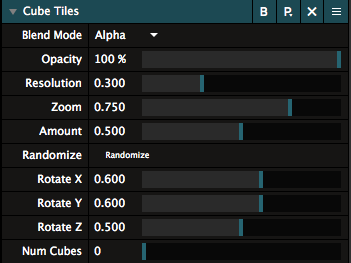
時々、イベントボタンを持つエフェクトを目にすることでしょう。例えば "Cube Tiles" エフェクトには、キューブのタイル配分を調節する、ランダマイズと呼ばれるイベントボタンがあります。
突き詰めれば、クリップトリガーもイベントボタンの一種と言えます。 またトグルと考えることもできるでしょう。どちらかに決めるのがとても難しいボタンです。
ラジオボタン
ある種のボタンはグループになっています。 それを"ラジオボタン"と呼びます。
ラジオボタンのグループでは、1度に有効にできるのはボタン1つのみです。選択肢のいずれか1つをクリックすると、それ以外のボタンは自動的に選択不可能となります。
このボタンは1940年代のラジオの操作を彷彿とさせるため、私たちはラジオボタンと呼ぶことにしました。私たちは年配ですから。
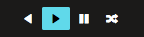 例としてわかりやすいのは、クリップのプレイヘッド コントロールでしょう。クリップの再生、逆再生、一旦停止、ランダムなフレームにジャンプする等の動作を設定します。

ほかの例としては、各レイヤーに実装されている"Autopilot" があります。
ドロップダウン
ドロップボタンで、表示された選択肢の中から希望のものを選択します。
各レイヤーに装備されている"Blend"では、非常に膨大な選択リストが表示されます。とても長いです。
 またクリップも、いくつかの異なる再生モードをドロップダウンボタンで切り替え可能です。
カラー
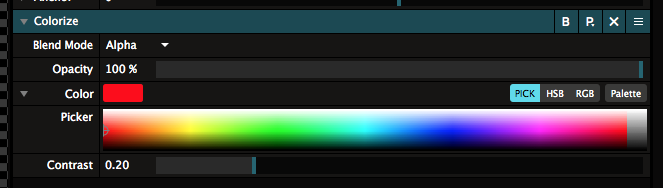
ビジュアルパフォーマンスにおいて、色彩は大変重要な要素です。 最重要と言っても良いかもしれません。
Resolumeでは、きめ細かいカラー調節が可能です。 Resolumeでは、カラーを使用している場所にはどこでも、特別にUIアイテムが表示されカラー設定ができます。
デフォルトでは、標準的なカラーピッカーが表示されます。 マウスを動かし、お好きな色に設定してください。
カラーを数値で設定する場合は、RGB または HSBスライダーを使ってカラーリングできます。これらのモードでは、レッド(R)、グリーン(G)、ブルー(B)、または色相(Hue)、彩度(Saturation)および明度(Brightness)の数値を調節してカラー設定できます。 スライダーを使用すると、パラメーター アニメーションの活用や、アルファ値スライダーが利用できるなどの利点があります。

パレット

カラーパラメーターでは、パレット表示も選択可能です。 パレット上にお好きな色を並べることができます。
パレットにカラーを追加するには、シンプルに、プレビューからパレットの空のスウォッチにカラーをドラッグします。スウォッチ上で右クリックすると、スウォッチの削除や、現在のカラーで上書きするためのオプションが表示されます。
コントロール
何通りかの方法でパラメーターのオートメーションが可能です。 詳しくは、パラメーター アニメーションの章をご参照ください。